
长按右键
松开后,面板出现在鼠标旁。长按时间可调,短按仍用于普通右键。
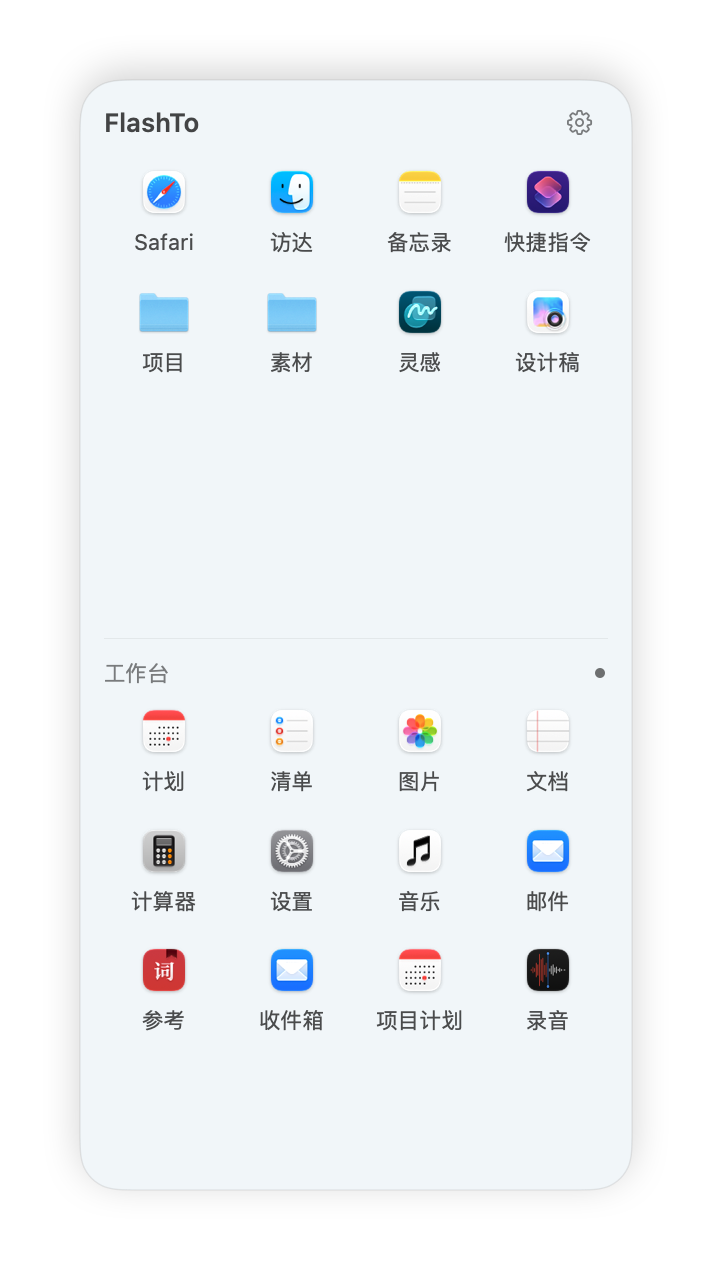
 长按右键
 FlashTo for Mac
长按右键再松开,常用操作就在指针旁出现。打开项目、运行快捷指令、切回刚才的窗口,让工作接着往下走。
 下载 Mac 版
14 天免费试用 · 无需绑卡
适用于 Apple 芯片 Mac · macOS 15 或更新版本
触发方式
松开后,面板出现在鼠标旁。长按时间可调,短按仍用于普通右键。
设置一个组合键,唤出同一块面板。
可分别启用。单独轻按并松开,就能打开面板。
动作类型
把常用目标固定下来。打开面板,点一下就能执行。

打开备忘录

打开设计稿

打开项目目录

打开参考网页

运行你已配置的指令
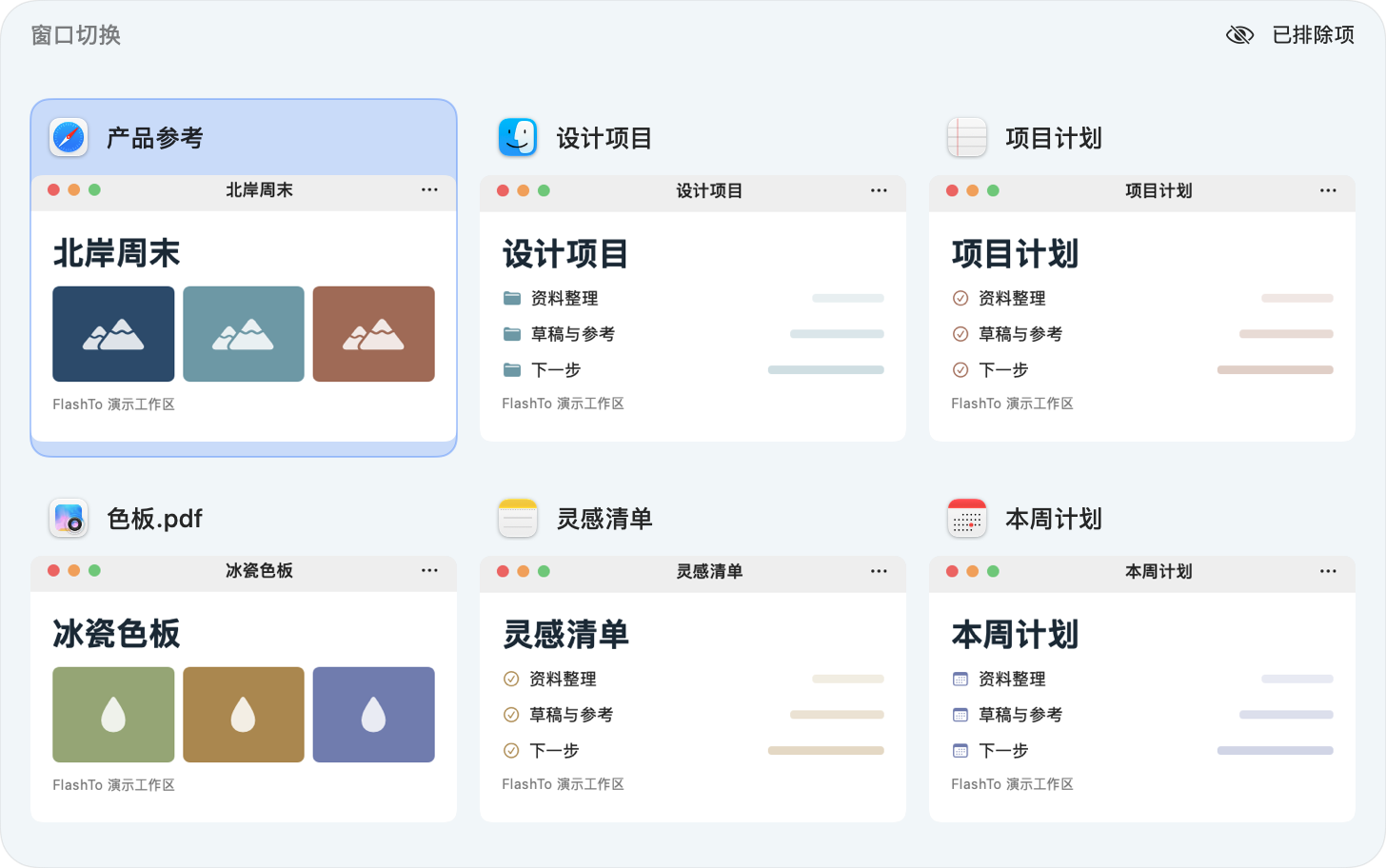
窗口切换
用 Option + Tab 查看窗口内容缩略图。就算同一个应用开了多个窗口,也能看着内容选中目标。
缩略图需要屏幕录制权限。
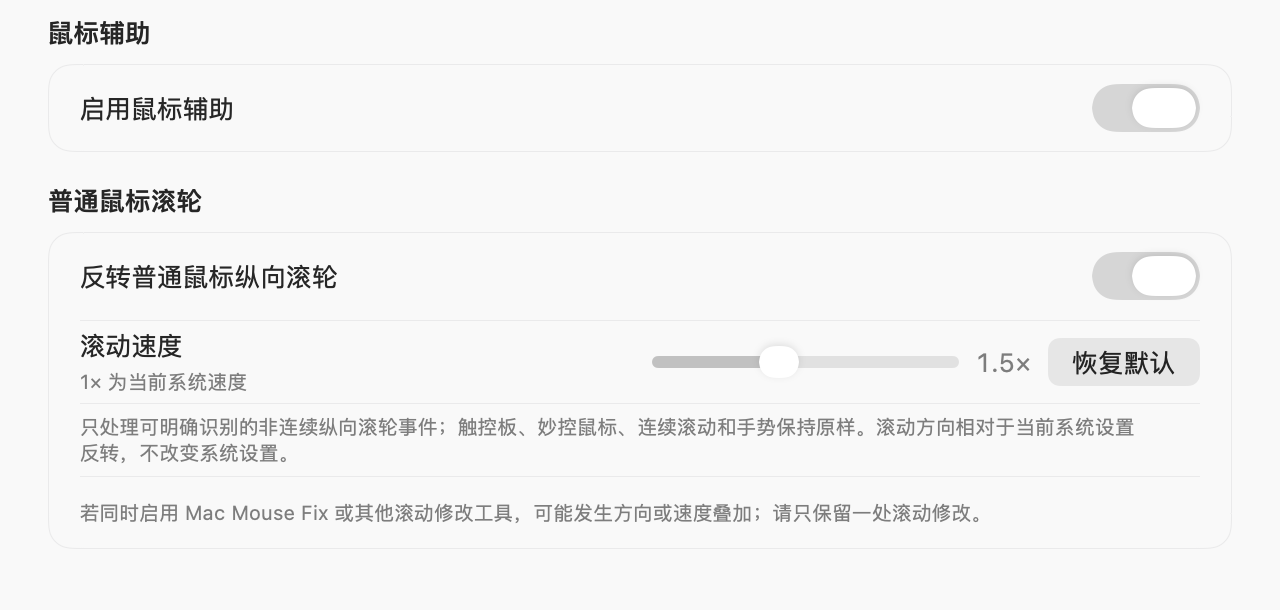
鼠标辅助
独立反转普通鼠标的纵向滚轮,或把速度调到系统速度的 0.5×–3×。
适用于可识别的普通滚轮刻度。触控板和连续滚动保持系统行为。
14 天免费试用,无需绑卡。试用与订阅即将开放。